Je venue verbinden met een AI-assistent
Met MCP kan een AI-assistent actuele informatie ophalen uit Checkmate. Je hoeft daarvoor geen bestanden te exporteren. Je kiest in Manager welke toepassing toegang krijgt en welke venues daarbij horen.
Deze handleiding is voor company-beheerders en venue-managers. Een company-beheerder kan de venues van de eigen company beheren. Een venue-manager kan alleen toegewezen venues koppelen. De SaaS-platformmodus is uitsluitend voor afzonderlijk gemachtigde Checkmate-superadmins.
Kies je route
| Je wilt werken in | Koppelwijze | Begin hier |
|---|---|---|
| ChatGPT | Aanmelden bij Checkmate via OAuth; selecteer je venues | ChatGPT koppelen |
| Claude Code | Venue-token uit Manager; HTTP MCP-configuratie | Claude koppelen |
| LM Studio | Venue-token uit Manager; mcp.json | LM Studio koppelen |
| Checkmate Agent in Manager | Selecteer je hotel in de ingebouwde assistent | De ingebouwde assistent |
Voor Claude web/Desktop is de aparte selfservice-OAuth-route nog niet vrijgegeven in deze Checkmate-release. Gebruik daarvoor niet de ChatGPT-providerinstelling. LM Studio ondersteunt zelf OAuth, maar de gedocumenteerde Checkmate-route gebruikt een Manager-token.
Voor je begint
Je hebt een actief Checkmate-account nodig, toegang tot de juiste company en venues, en toestemming voor de gekozen AI-toepassing in het MCP-beleid. Gebruik een door je organisatie goedgekeurd account. Beschikbaarheid van custom apps verschilt per AI-abonnement en workspace-instelling.
Je hebt geen OpenAI- of Anthropic-API-key nodig voor de ChatGPT-koppeling. Een Checkmate-token is een ander soort sleutel: het bepaalt welke Checkmate-informatie een aangesloten toepassing mag opvragen.
:::tip Begin klein Koppel eerst één venue met het profiel Manager read. Controleer de uitkomst voordat je meer locaties toevoegt. :::
Stap 1 - Open MCP Connect in Manager
- Open Checkmate Manager en meld je aan.
- Controleer de actieve company boven in Manager.
- Open Management > MCP Connect, of ga naar MCP Connect.
- Voor een specifieke locatie kun je ook de venue openen en de tab MCP Connect gebruiken.
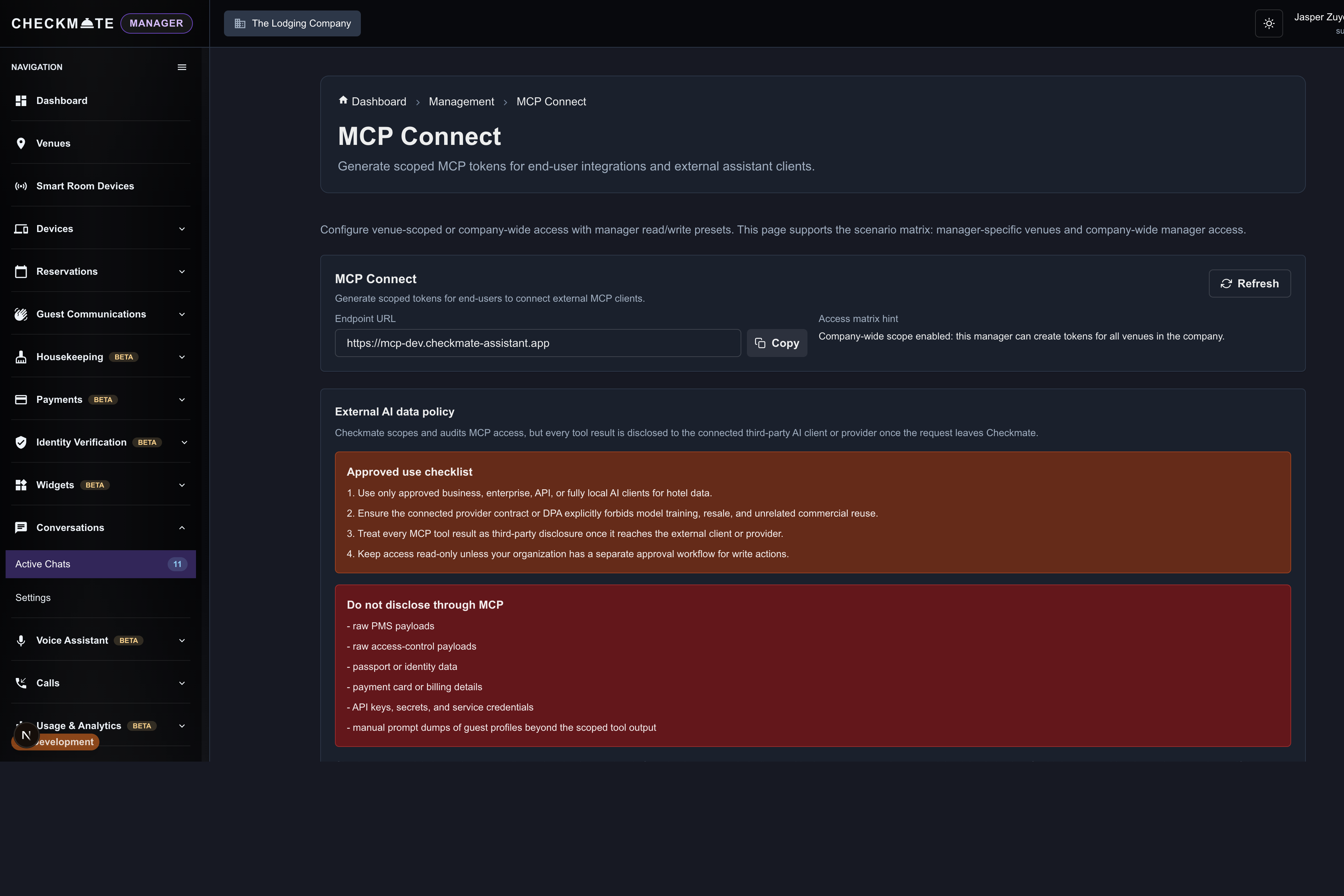
Bestaande opname uit de voorbeeldomgeving. Een mcp-dev-adres op deze afbeelding hoort bij development. Gebruik voor je productievenue altijd het productieadres hieronder.
Productie-endpoint:
https://mcp.checkmate-assistant.app
Neem het adres over uit de productieomgeving van Manager. Een normale Manager-pagina, een documentatiepagina of een dev-endpoint is geen vervanging voor dit MCP-adres.
Stap 2 - Controleer het company- en venuebeleid
In Company defaults bepaalt je company-beheerder of MCP aanstaat en welke clienttypes zijn toegestaan. Een venue kan het companybeleid overnemen of een eigen beperking gebruiken. Een individuele medewerker kan dit beleid niet omzeilen door een ander clienttype aan te vinken.
Kies het clienttype dat bij het daadwerkelijke gebruik hoort:
| Gebruik | Clienttype in Manager |
|---|---|
| De Checkmate-koppeling in ChatGPT | Checkmate plug-in for ChatGPT |
| Een lokale LM Studio-opstelling | Local LLM / on-prem runtime |
| Claude Code onder goedgekeurde zakelijke voorwaarden | Anthropic enterprise / Claude for Work of Anthropic API, passend bij het account |
| Zelfgebouwde OpenAI-integratie | OpenAI API |
Consumentenaccounts die door het companybeleid worden geblokkeerd, blijven geblokkeerd. Kies geen andere providernaam om die beperking te omzeilen. Bespreek de juiste accountkeuze met je company-beheerder.
Stap 3 - Kies de venues en rechten
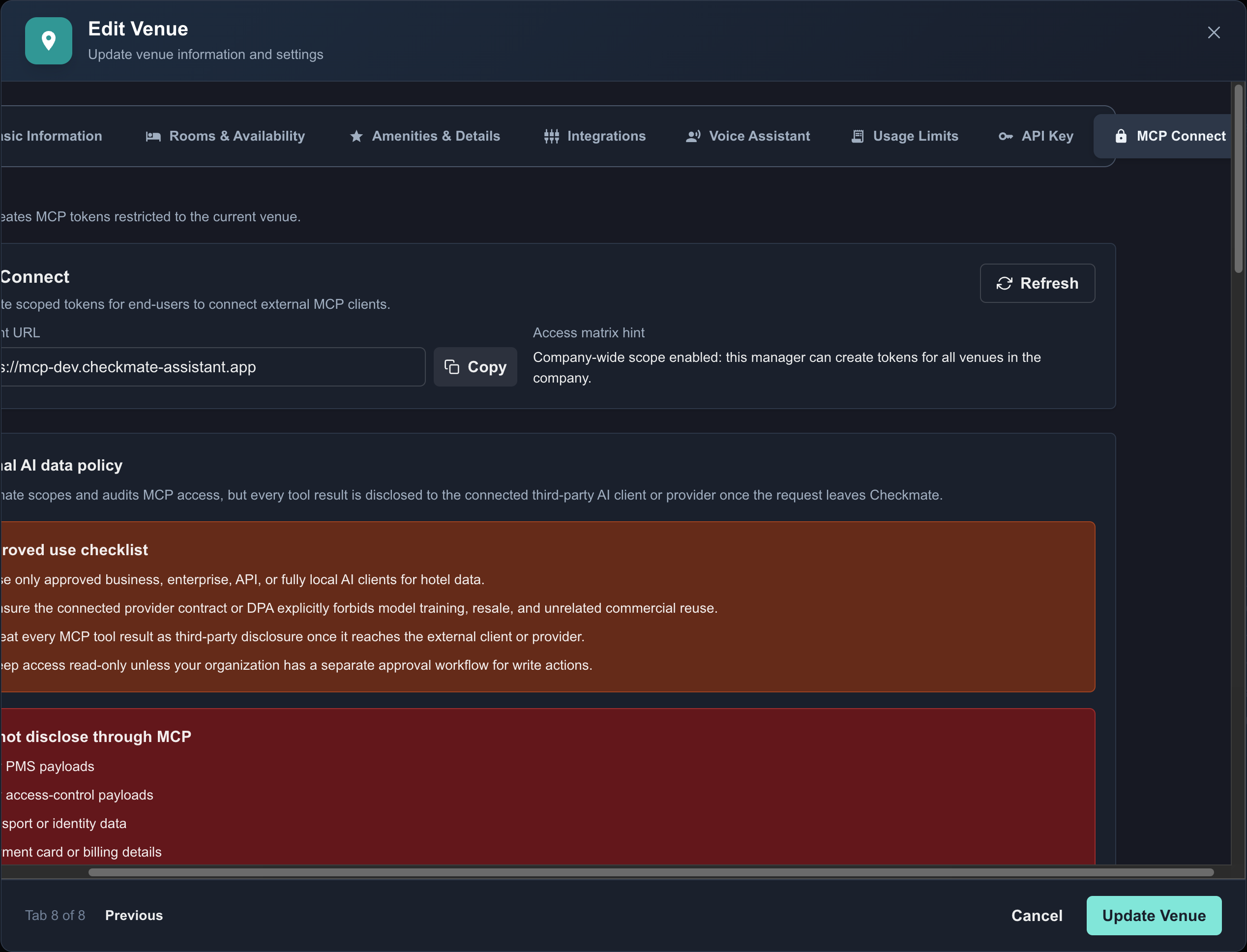
Bestaande opname van de venue-tab in de voorbeeldomgeving. De locatiecontext begrenst de koppeling.
- Eén venue: selecteer alleen de locatie die je met deze assistent wilt gebruiken.
- Meerdere venues: als company-beheerder kun je venues binnen je eigen company selecteren. Controleer de volledige selectie.
- Company-breed: reserveer dit voor een assistent die echt alle toegestane venues van je company nodig heeft.
- Manager read: begin met lezen. Een profielnaam met write garandeert niet dat iedere beheeractie als MCP-tool beschikbaar is.
De huidige company-tools geven operationeel overzicht, aankomsten, vertrekken, gastreisstatus, housekeeping, recente feedback, integratiegezondheid, opgeslagen gastverzoeken, gesprekken en upsells. Ze geven geen SaaS-platformomzet, gegevens van andere companies of algemene toegang tot de database.
Stap 4 - Maak alleen voor de tokenroute een token
Voor ChatGPT ga je door naar de OAuth-stappen. Voor LM Studio en Claude Code:
- Vul bij Create token een herkenbare naam in, bijvoorbeeld
LM Studio - receptie - Venue A. - Kies het correcte clienttype, de bedoelde venue(s) en Manager read.
- Controleer de toepasselijke externe-AI-checklist en bevestig deze wanneer aan de voorwaarden is voldaan.
- Klik Generate token.
- Bewaar de waarde uit Current token output op de beveiligde plek voor de gekozen toepassing. Noteer ook de getoonde vervaldatum.
- Gebruik onder de clientconfiguratie Generic MCP JSON voor LM Studio of Claude Code voor de terminalconfiguratie.
Een token is alleen zichtbaar na aanmaken of roteren. Plak het in de verbindingsconfiguratie, niet in een chatbericht, e-mail of screenshot. Deel iedere koppeling met een duidelijk doel en een verantwoordelijke; geef niet meerdere partijen hetzelfde token.
Stap 5 - Test met een kleine vraag
Begin bijvoorbeeld met:
Gebruik Checkmate voor mijn gekoppelde venue. Welke informatie kun je ophalen? Noem de venue en het tijdstip van de gegevens.
Vraag daarna:
Geef een kort operationeel overzicht voor vandaag. Welke aankomsten, vertrekken en housekeepingpunten verdienen aandacht?
Controleer of de assistent de Checkmate-tool daadwerkelijk gebruikt, de juiste venue noemt en geen conclusies trekt uit ontbrekende gegevens. Een lege uitkomst kan ook betekenen dat een integratie geen informatie heeft aangeleverd.
Gastverzoeken, gesprekken en upsells
Deze onderdelen hebben afzonderlijke leesrechten: guest-requests:read, conversations:read en upsells:read. Bestaande verbindingen behouden hun oude rechten. Maak een nieuwe passende tokenverbinding of doorloop opnieuw OAuth-toestemming voor de aanvullende onderdelen.
- Gastverzoeken: de opgeslagen verzoeken met status, prioriteit, verantwoordelijke, geredigeerde inhoud en gekoppelde IDs. Afgeleide gesprekken en housekeepingregels in de Manager-wachtrij zijn aparte bronnen.
- Gesprekken: een overzicht en een afzonderlijke functie om de zichtbare gast-, assistent- en medewerkerberichten uit één gesprek op te halen. Fragmenten zijn begrensd; systeem-/toolpayloads en attachments worden niet gedeeld.
- Upsells: de ingerichte catalogus en hetzelfde verkoopoverzicht als Upsell Sales in Manager, inclusief refunds en gededupliceerde historische betalingen. Een actief product bewijst geen actuele beschikbaarheid of betaalgereedheid.
Alle gegevens blijven binnen de gekoppelde company en venues. De leesfuncties versturen geen berichten, sluiten geen gesprekken en maken geen betaalverzoeken, refunds of verkopen aan.
Promptvoorbeelden per onderwerp
Vervang de velden tussen blokhaken en selecteer Checkmate in je AI-toepassing. Gebruik datums als YYYY-MM-DD. Laat de assistent altijd venue, periode, bron en ontbrekende informatie vermelden.
| Onderwerp | Voorbeeldprompt |
|---|---|
| Dagoverzicht | Gebruik Checkmate voor [VENUE] op [DATUM]. Geef aankomsten, vertrekken, open check-ins en housekeepingproblemen. Stel drie prioriteiten voor en benoem ontbrekende gegevens. |
| Aankomsten | Welke aankomsten bij [VENUE] op [DATUM] vragen aandacht vanwege check-in-, betaal- of toegangsstatus? Noem reserverings-ID en kamer; laat gastnamen weg. |
| Vertrekken | Groepeer de vertrekken bij [VENUE] op [DATUM] op checkoutstatus en maak een korte overdracht voor de receptie. |
| Gastreis | Toon de gastreisstatus voor [VENUE] en [RESERVERINGS-ID]. Scheid mislukte stappen van niet-afgeronde stappen en ontbrekende informatie. |
| Housekeeping | Groepeer de kamers van [VENUE] op [DATUM] op schoonmaakstatus. Stel een werkvolgorde voor op basis van de beschikbare aankomstgegevens. |
| Feedback | Vat maximaal 50 negatieve feedbackitems van [VENUE] tussen [STARTDATUM] en [EINDDATUM] samen. Geef drie aandachtspunten met feedback-IDs als onderbouwing. |
| Integraties | Toon de geregistreerde integratiegezondheid van [VENUE]. Welke controle stel je als eerste voor, en waarom? |
| Gastverzoeken | Haal alle pagina's met opgeslagen gastverzoeken van [VENUE] op. Welke open verzoeken verdienen aandacht op basis van prioriteit, deadline en status? |
| Gesprekken | Haal de gespreksoverzichten van [VENUE] op voor [STARTDATUM] tot en met [EINDDATUM]. Lees daarna de berichten van [GESPREK-ID]. Vat gastvraag, antwoorden en mogelijke open punten samen; schrijf alleen een conceptantwoord in deze chat. |
| Upsellcatalogus | Toon de volledige ingerichte upsellcatalogus van [VENUE], inclusief actief-vlag, prijs en valuta. Welke beschikbaarheid moet nog worden gecontroleerd? |
| Upsellverkopen | Geef Upsell Sales voor [VENUE] tussen [STARTDATUM] en [EINDDATUM], live-modus. Toon verkopen, refunds en incomplete boekhouding per valuta, met dezelfde filters als Manager. |
| Meerdere venues | Haal voor [VENUE A] en [VENUE B] op [DATUM] afzonderlijk het operationele overzicht op. Vergelijk de aantallen en vermeld ontbrekende gegevens per locatie. |
Vraag als vervolg: “Werk het belangrijkste punt uit met de bijbehorende bron-IDs en stel één volgende controle voor.” Een tekstvoorstel in een gesprek wordt niet automatisch een taak of bericht in Manager.
Volg alle aangegeven vervolgpagina's, ook na een lege gefilterde pagina. Bij upsellverkopen gelden rapporttotalen voor de volledige selectie: tel ze niet opnieuw per detailpagina op. Verkoopbedragen staan in centen; catalogusprijzen in valuta-eenheden.
De ingebouwde assistent
Open Checkmate Agent in de navigatie van Manager, of ga naar de assistent. Selecteer je hotel en begin een gesprek. Manager verzorgt de interne verbinding; je hoeft hiervoor geen token in een externe app te plakken.
De werking blijft afhankelijk van je toegangsrechten, het venuebeleid en de OpenAI-configuratie van Checkmate. Wissel expliciet van hotel wanneer je een andere locatie bespreekt. De platformoptie verschijnt alleen voor afzonderlijk gemachtigde Checkmate-superadmins.
Toegang wijzigen of stoppen
- Token roteren: gebruik Rotate, vervang de tokenwaarde in de toepassing en test opnieuw. De oude waarde is daarna niet meer geldig.
- Verbinding stoppen: deactiveer de verbinding in Manager. Verwijder hem ook uit de AI-toepassing.
- OAuth stoppen: ontkoppel de app in ChatGPT en trek de Checkmate-verbinding in Manager in.
- Medewerker vertrekt of verliest venues: pas de gebruikersrechten aan. Volgende MCP-verzoeken controleren de actuele toegang.
- Meer locaties nodig: laat de bevoegde company-beheerder de scope aanpassen of maak een nieuwe passende koppeling. Een prompt kan geen extra rechten geven.
Al gedeelde antwoorden verdwijnen niet uit oude AI-gesprekken wanneer je een verbinding intrekt. Hanteer daarvoor de bewaartermijnen van je organisatie en AI-aanbieder.
Problemen oplossen
| Wat je ziet | Controleer dit |
|---|---|
| MCP Connect ontbreekt | Je rol en toegewezen venues; vraag je company-beheerder om toegang. |
| Geen venues bij het aanmelden | De ingelogde company, je huidige rol en je venuetoewijzingen. |
| Provider niet toegestaan | Het companybeleid en eventuele venue-override. |
| 401 / Unauthorized | Token verlopen, geroteerd of ingetrokken; verkeerde token; actuele gebruikersrechten. |
| 403 / Access denied | Company/venue buiten je scope, providerbeleid of ontbrekende toestemming. |
| Geen tools in de toepassing | Verbinding activeren, tooloverzicht vernieuwen en ondersteunde clientversie gebruiken. |
| Tools zichtbaar maar geen gegevens | Eerst dezelfde venue en integratiestatus in Manager controleren. |
| LM Studio antwoordt zonder toolgebruik | Een model met toolondersteuning laden en de Checkmate-integratie in het gesprek inschakelen. |
| OAuth-verzoek verlopen | Terug naar ChatGPT en de verbinding opnieuw starten. |
| Andere cijfers dan verwacht | Venue, datum, tijdzone en gegevensbron expliciet laten noemen; vergelijk dezelfde selectie in Manager. |
Deel bij een supportvraag de toepassing en versie, tijdstip, venue, foutmelding en de stap waarop het foutgaat. Laat tokens, API-keys en gastgegevens weg.
Controle voordat je de koppeling overdraagt
- De company en venues kloppen.
- Het clienttype past bij het goedgekeurde account.
- De assistent gebruikt actuele Checkmate-tools.
- De eerste uitkomst is met Manager vergeleken.
- Een verantwoordelijke weet waar de verbinding beheerd en ingetrokken wordt.
- Er staan geen tokens in gedeelde screenshots of chatgeschiedenis.
De actuele documentatiesite is docs.checkmate-assistant.app. Deze handleiding is gecontroleerd tegen de Checkmate-code van 5 september 2026. Zie de clienthoofdstukken voor de officiële bronnen en beperkingen per toepassing.